
رفع مشکل بلوتوث در ویندوز 10

درباره سایت
آخرین مطالب
- حذف فایل pagefile.sys و hiberfil.sys از کامپیوتر
- آموزش کامل تبدیل پاورپوینت به عکس | PowerPoint to Photo
- حل مشکل باز نشدن Firefox یا فایرفاکس در ویندوز 10
- رفع مشکل رایت پروتکت از طریق Diskpart
- رفع ارور Out Of Range مانیتور راهکار 100 درصد عملی
- رفع ارور MBR هنگام نصب ویندوز
- آموزش گرفتن پرینت رنگی اتوکد
- نحوه ی اسکرین شات گرفتن در ویندوز 10
- روش های حل مشکل هنگ کردن آفیس
- رفع مشکل Unable to join domain در زمان جوین کلاینت به دامین
امکانات وب
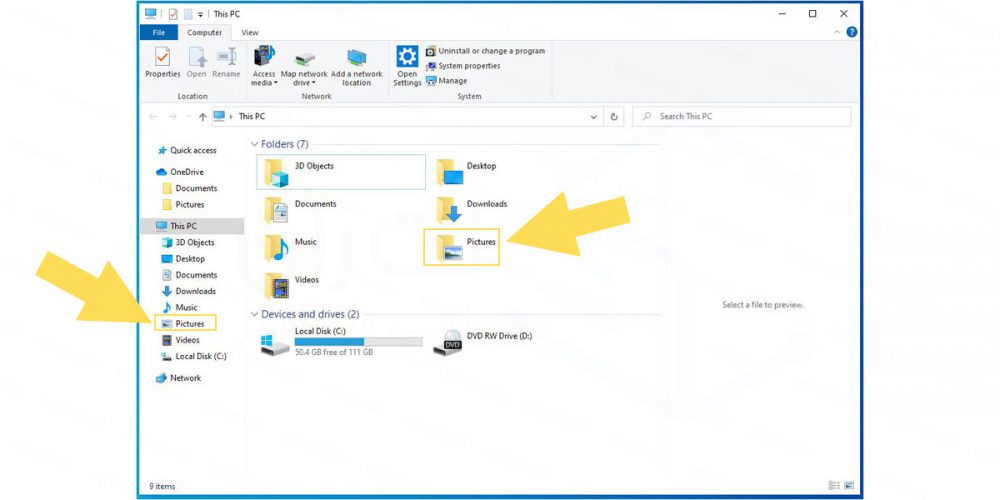 بعد از فشار دادن دکمههای Windows و Print Screen از روی کیبورد، صفحه نمایش شما برای لحظهای تاریک میشه و بعد به حالت اولیه برمیگرده. این تغییر رنگ نشوندهندهی اینه که اسکرین شات گرفته شده. برای دیدن اون در ویندوز 10 باید بعد از کلیک روی This PC از لیست سمت چپ، وارد فولدر Pictures بشید.شماره 2این قسمت، یک پوشه به نام Screenshots داره که میتونید اسکرین شاتها رو در اون ببینید.شمراه 3اسکرین شات گرفتن با دکمه ترکیبی Win+Shift+Sشماره 4در روش قبل، اسکرین شات از کل صفحه گرفته میشه. اگر بخواید تصویر قسمتی از صفحه رو ذخیره کنید، میتونید دکمههای ویندوز، Shift و S رو همزمان فشار بدید. اینجوری صفحه کمی تیره میشه و باید با موس جای مورد نظر برای اسکرین شات رو مشخص کنید.شماره 5اسکرین شات از صفحه کامپیوتر با ابزار Snipping Toolیکی از ابزارهای کاربردی که در ویندوز 10 وجود داره Snipping Tool هست. به کمک اون میتونید هر قسمتی از صفحه رو که بخواید برش بزنید و با فرمت دلخواهتون ذخیره کنید. برای استفاده از این برنامه باید از منوی استارت نام اون رو جستوجو کنید.شماره 6طرز کار با اون خیلی ساده است، کافیه از منوی بالای صفحه اولین گزینه (New) رو بزنید و بعد محدودهای رو که میخواید از اون عکس بگیرید، مشخص کنید.شماره 7از تب Mode هم میتونید در سایزبندیهای مشخص، از صفحه اسکرین شات بگیرید.از ویژگیهای جالبی که این برنامه داره امکان عکس گرفتن با تاخیره. میشه از تب Delay مشخص کنین بعد از چند ثانیه، بهصورت خودکار از صفحه اسکرین شات گرفته بشه.شماره 8بعد از اینکه نرم افزار رو اجرا کردید، صفحه کمی تیره و کدر و نشانگر موس تبدیل به علامت مثبت میشه. با نگه داشتن کلید سمت چپ موس میتونین قسمتی رو که قصد
برچسب:
نویسنده: ساحل زارعیان
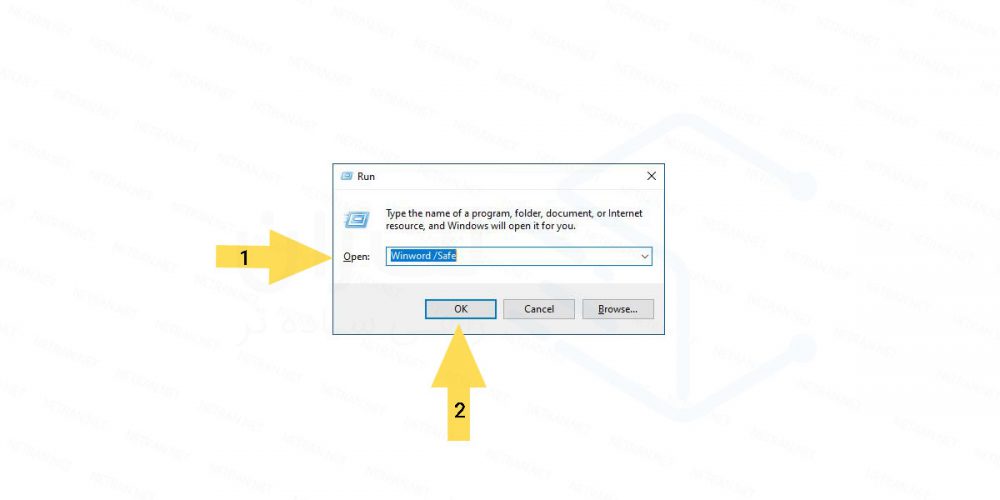 کلید ترکیبی Win+R رو فشار بدید تا پنجرهی Run باز بشه.هرکدوم از برنامههای زیر رو که میخواین مشکل هنگ کردنش رو برطرف کنید، جملهی متناظرش رو وارد کنید تا بهصورت Safe Mode اجرا بشه (مطابق تصویر شماره 1).Word: Winword /SafeExcel: Excel /SafePowerPoint: Powerpnt /Safeتصویر شماره 1چک کنید ببینید میتونید برنامهu200dهای افیس رو باز کنید و باهاشون کار کنید یا نه. اگر مشکلتون هنوز حل نشده ادامه بدید.راه دیگهی اجرای آفیس در حالت Safe mode نگه داشتن کلید Ctrl و کلیک روی آیکون یکی از برنامههای آفیس هستش. در پنجرهای که باز میشه گزینهی Yes رو انتخاب کنید.2- غیر فعال کردن COM Add-ins در مایکروسافت آفیساگر برنامهها در حالت Safe Mode بهراحتی اجرا میشن و مشکلی وجود نداره احتمالا یکی از پلاگینها مشکل داره و باید پاک بشه.ورد، اکسل یا برنامهی آفیس مشکلدار مورد نظرتون رو با حالت Safe Mode که در پاراگراف بالا توضیح دادیم اجرا کنید.روی عبارت File، بعد Options و در نهایت Add-Ins کلیک کنید.طبق تصویر شماره 2 در قسمت Manage، عبارت Com Add-ins رو وارد کنید و روی عبارت Go کلیک کنید.تصویر شماره 2مثل تصویر زیر تیک افزونهها رو یکییکی بردارید و روی Ok کلیک کنید.تصویر شماره 3بعد از هر بار برداشتن تیک یکی از افزونهها، ورد رو ببندید و دوباره اجرا کنید تا ببینید مشکل حل شده یا نه.این فرآیند رو برای همهی افزونهها انجام بدین تا افزونهی مشکلدار رو پیدا کنید.3- حل مشکلات آفیس از تنظیمات رجیستریکلید ترکیبی Win+R رو فشار بدید تا پنجرهی Run باز بشه.regedit رو اجرا کنید.به آدرس HKEY_CURRENT_USERSoftwareMicrosoftOffice*Common برید.بهجای ( * ) در آدرس بالا، برای آفیس 2016 به فایل 16.0 و برای نسخهه
برچسب:
نویسنده: ساحل زارعیان
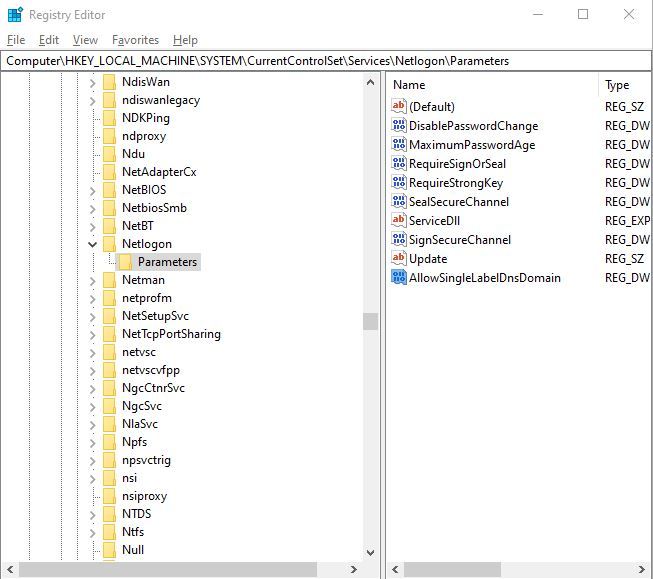 سپس مسیر زیر را در رجیستری دنبال کنید:HKEY_LOCAL_MACHINE > SYSTEM > CurrentControlSet > Services > Netlogon > Parameters
این مسیر مقدار AllowSingleLabelDnsDomain را از سمت راست بیابید و روی آن دابل کلیک کنید تا فرم تنظیمات آن باز شود. سپس مانند تصویر زیر در قسمت Vlaue data، عدد 1 را وارد کرده و ok کنید.اگر AllowSingleLabelDnsDomain را در این مسیر مشاهده نمی کنید و وجود ندارد، روی فولدر Parameters کلیک راست کرده و از New گزینهDWORD (32-bit) value را کلیک کرده و نام آن را AllowSingleLabelDnsDomain تنظیم کنید. بعد مقدار آن را 1 کنید.حالا برای اعمال تغییرات رجیستری، از ویندوز Sign out کرده و دوباره Sign in کنید و یا سیستم تان را ریستارت کنید.2. Check your antivirusبصورت موقت آنتی ویروس را در سیستم تان غیرفعال کرده و همچنین فایروال را در کلاینت و سرور دامین کنترلر غیرفعال کنید.3. Enable SMB v1در این متد باید پروتکل SMBV1 را غیرفعال کنید که این بیشتر برای زمانی Forest level یا ویندوز سروری که روی آن رول Domain controller فعال است، 2003 باشد. برای فعال کردن SMBv1 درویندوز می توانید به لینک زیرمراجعه کنید.4. Disable IPv6 on the client sideراه حل دیگر برای این مشکل، غیرفعال کردن ipv6 در تنظیمات کارت شبکه مورد استفاده است. برای این منظور Run ر اباز کرده و دستور ncpa.cpl را وارد و Enter کنید تا پنجره Network Coections باز شود.روی کارت شبکه مورد نظر کلیک راست کرده و گزینه properties را کلیک کنید. از لیست تیک گزینه Inteet Protocol Version 6 را غیرفعال کرده و فرم را ok کنید.سپس وضعیت مشکل را بررسی کنید.موضوعات مرتبط: آموزش شیکه Mcitp ، ماکروسافت
سپس مسیر زیر را در رجیستری دنبال کنید:HKEY_LOCAL_MACHINE > SYSTEM > CurrentControlSet > Services > Netlogon > Parameters
این مسیر مقدار AllowSingleLabelDnsDomain را از سمت راست بیابید و روی آن دابل کلیک کنید تا فرم تنظیمات آن باز شود. سپس مانند تصویر زیر در قسمت Vlaue data، عدد 1 را وارد کرده و ok کنید.اگر AllowSingleLabelDnsDomain را در این مسیر مشاهده نمی کنید و وجود ندارد، روی فولدر Parameters کلیک راست کرده و از New گزینهDWORD (32-bit) value را کلیک کرده و نام آن را AllowSingleLabelDnsDomain تنظیم کنید. بعد مقدار آن را 1 کنید.حالا برای اعمال تغییرات رجیستری، از ویندوز Sign out کرده و دوباره Sign in کنید و یا سیستم تان را ریستارت کنید.2. Check your antivirusبصورت موقت آنتی ویروس را در سیستم تان غیرفعال کرده و همچنین فایروال را در کلاینت و سرور دامین کنترلر غیرفعال کنید.3. Enable SMB v1در این متد باید پروتکل SMBV1 را غیرفعال کنید که این بیشتر برای زمانی Forest level یا ویندوز سروری که روی آن رول Domain controller فعال است، 2003 باشد. برای فعال کردن SMBv1 درویندوز می توانید به لینک زیرمراجعه کنید.4. Disable IPv6 on the client sideراه حل دیگر برای این مشکل، غیرفعال کردن ipv6 در تنظیمات کارت شبکه مورد استفاده است. برای این منظور Run ر اباز کرده و دستور ncpa.cpl را وارد و Enter کنید تا پنجره Network Coections باز شود.روی کارت شبکه مورد نظر کلیک راست کرده و گزینه properties را کلیک کنید. از لیست تیک گزینه Inteet Protocol Version 6 را غیرفعال کرده و فرم را ok کنید.سپس وضعیت مشکل را بررسی کنید.موضوعات مرتبط: آموزش شیکه Mcitp ، ماکروسافت
برچسب:
نویسنده: ساحل زارعیان